如何在 Outlook 中配置 (.pst) 和 (.ost) 文件的大小限制[size=1.4em]Microsoft Outlook 2010 Outlook 2013
" W/ H, K) |0 J2 M5 d( Q v' e! k7 Y- X! P7 f/ m5 u# C
摘要[size=1.6em]Microsoft Outlook 2016、Outlook 2013、Outlook 2010、Outlook 2007 和 Outlook 2003 支持 American National Standards Institute (ANSI) 以及 UNICODE 个人文件夹 (.pst) 和脱机文件夹 (.ost) 文件。 本文描述如何使用以下四个注册表项来限制 .pst 和 .ost 文件的大小: [size=1em]MaxFileSize 注册表项 [size=1em]WarnFileSize 注册表项 [size=1em]MaxLargeFileSize 注册表项 [size=1em]WarnLargeFileSize 注册表项
+ N- S* n( l+ L; B- ~& t
[size=1.6em]注意 在达到文件大小限制之前,WarnLargeFileSize 和 WarnFileSize 注册表项不会使 Outlook 向你发出警告。 MaxFileSize 注册表项[size=1.6em]MaxFileSize 注册表项决定 .pst 和 .ost 文件可以增长到的最大绝对大小。 达到此最大大小后,Outlook 不允许文件大小的增长超过此大小。 WarnFileSize 注册表项[size=1.6em]WarnFileSize 注册表项决定 .pst 和 .ost 文件可以拥有的最大数据量。 达到此最大数据量后,将不允许 .pst 和 .ost 文件再添加任何数据。 但是,物理文件的大小仍会因内部进程而增长。' C2 ~8 x. p4 [0 c, u v
8 R: m& ^9 ]) `7 [$ b在下表中,MaxLargeFileSize 注册表项和 WarnLargeFileSize 注册表项指的是 UNICODE 格式(新的 Large 格式)文件;MaxFileSize 注册表项和 WarnFileSize 注册表项指的是 ANSI 格式(早期的 Microsoft Outlook 格式)文件。 UNICODE 值是以兆字节 (MB) 增量设置的,而 ANSI 值是以字节增量设置的。 Outlook 2016、2013 和 2010
1 V) m- I" A; t- u @: t- K( ~% H[size=1.6em]MaxLargeFileSize [size=1.6em]0x00000001 – 0x0000C800 [size=1.6em]0x0000C800 51,200 (50 GB)
: i, \6 _" [& v) ?[size=1.6em]WarnLargeFileSize [size=1.6em]0x00000000 – 0x0000BE00 [size=1.6em]0x0000BE00 48,640 (47.5 GB)
) `0 i0 k+ J1 l2 G2 F# z( c3 K: f[size=1.6em]0x001F4400 – 0x7C004400 [size=1.6em]0x7BB04400 2,075,149,312 (1.933 GB)
& u: Z% @0 A4 [- y2 C[size=1.6em]0x00042400 – 0x7C004400 [size=1.6em]0x74404400 1,950,368,768 (1.816 GB)
( m! M: F9 q( }, j3 _. R[size=1.6em]MaxLargeFileSize [size=1.6em]0x00000001 – 0x0000C800 [size=1.6em]0x00005000 20,480 (20 GB)
[size=1.6em]WarnLargeFileSize [size=1.6em]0x00000000 – 0x0000BE00 [size=1.6em]0x00004C00 19,456 (19 GB)
[size=1.6em]0x001F4400 – 0x7C004400 [size=1.6em]0x7BB04400 2,075,149,312 (1.933 GB)
/ `( n1 E: W, b1 U0 V' e. Z6 _. Z[size=1.6em]0x00042400 – 0x7C004400 [size=1.6em]0x74404400 1,950,368,768 (1.816 GB) [size=1.6em]注册表项的策略位置位于注册表编辑器中的以下路径中 [size=1.6em]注册表项的用户首选位置位于注册表编辑器中的以下路径中
9 G, t+ x& V& y4 d9 }[size=1.6em]HKEY_CURRENT_USER\Software\Policies\Microsoft\Office\15.0\Outlook\PST [size=1.6em]HKEY_CURRENT_USER\Software\Microsoft\Office\15.0\Outlook\PST
[size=1.6em]HKEY_CURRENT_USER\Software\Policies\Microsoft\Office\14.0\Outlook\PST [size=1.6em]HKEY_CURRENT_USER\Software\Microsoft\Office\14.0\Outlook\PST
[size=1.6em]HKEY_CURRENT_USER\Software\Policies\Microsoft\Office\12.0\Outlook\PST [size=1.6em]HKEY_CURRENT_USER\Software\Microsoft\Office\12.0\Outlook\PST
[size=1.6em]HKEY_CURRENT_USER\Software\Policies\Microsoft\Office\11.0\Outlook\PST [size=1.6em]HKEY_CURRENT_USER\Software\Microsoft\Office\11.0\Outlook\PST
8 Q8 L' O* u0 I9 N; F& X[size=1.6em]HKEY_CURRENT_USER\Software\Policies\Microsoft\Office\16.0\Outlook\PST [size=1.6em]HKEY_CURRENT_USER\Software\Microsoft\Office\16.0\Outlook\PST [size=1.6em]请执行下列步骤配置 .pst 和 .ost 文件的大小限制。 h$ j+ y+ g( r6 P. u
( ^2 `6 e* S1 F( s' ~注意 本文中讨论的设置同时适用于 .ost 和 .pst 文件。 如果修改这些注册表值,可能会影响与缓存 Exchange 模式、自动存档以及 .pst 文件一起使用的 .ost 文件。 如果将 Outlook 配置为下载共享文件夹,则共享文件夹的内容将存储在本地脱机 Outlook 数据 (.ost) 文件中。 如果共享文件夹包含许多项目或大型附件,则 .ost 文件的大小可能会显著增长。 此外,Outlook 2013 还引入了对站点邮箱的支持。 如果 Outlook 2013 客户端在 Microsoft Exchange Server 2013/Microsoft SharePoint 2013 环境下运行,且被授予站点邮箱的权限,则站点邮箱将自动添加到 Outlook 2013 配置文件中。 如果启用了“下载共享文件夹”,则站点邮箱内容将同步到本地 .ost 文件。 这可能导致 .ost 文件超出设置的限制。 有关 Outlook 中的“下载共享文件夹”设置的更多信息,请单击下面的文章编号,以查看 Microsoft 知识库中相应的文章: [size=1.6em]982697 默认情况下,共享邮件文件夹在 Outlook 2010 和 Outlook 2013 中以缓存模式下载( k: @: z, c f/ a( Q- y$ [: M& `
重要说明 本部分(或称方法或任务)包含有关如何修改注册表的步骤。 但是,注册表修改不当可能会出现严重问题。 因此,请务必严格按照这些步骤操作。 为了获得进一步的保护,请在修改注册表之前对其进行备份。 这样就可以在出现问题时还原注册表。 有关如何备份与还原注册表的详细信息,请单击下面的文章编号,以查看 Microsoft 知识库中相应的文章: [size=1.6em]322756 如何在 Windows 中备份和还原注册表 [size=1em]单击“开始”,然后单击% `: Q1 @5 r, `$ v3 O& ]
“运行”。 [size=1em]在“打开”框中,键入! s s& ?2 _' ~. P
regedit,然后单击“确定”。 [size=1em]在左窗格中,展开“我的电脑”,然后展开 HKEY_CURRENT_USER。 [size=1em]展开 Software,然后展开
% O3 @2 `* `9 i! uPolicies。 [size=1em]展开 Microsoft,然后展开
5 V a4 @# d& Y3 N4 V: DOffice。 [size=1em]展开 11.0(对于 Outlook 2003)、12.0(对于 Outlook 2007),或 14.0(对于 Outlook 2010)、15.0(对于 Outlook 2013),或 16.0(对于 Outlook 2016),然后展开 Outlook。 [size=1em]单击 PST,然后在右窗格中右键单击
; T4 y1 M; |0 _MaxFileSize。 [size=1em]单击“修改”,然后在“数值数据”框中键入值。 [size=1em]单击“确定”。 [size=1em]右键单击 WarnFileSize,然后重复步骤 8 至 9。 [size=1em]右键单击 MaxLargeFileSize,然后重复步骤 8 至 9。 [size=1em]右键单击 WarnLargeFileSize,然后重复步骤 8 至 9。 5 {: R7 C/ ~3 q3 v% M
[size=1.6em]注意 你可能需要创建注册表值(如果不存在)。 如果这些注册表值不存在,请按照下列步骤创建它们。 [size=1em]单击“开始”,单击“运行”,键入 Regedit,然后单击“确定”。 [size=1em]在左窗格中,展开下列注册表项:. v" w) c4 f2 J2 o
2 l2 j' x2 i5 J$ K$ f对于 Outlook 2016 [size=1em]HKEY_CURRENT_USER\Software\Policies\Microsoft\Office\16.0\Outlook 对于 Outlook 2013 [size=1em]HKEY_CURRENT_USER\Software\Policies\Microsoft\Office\15.0\Outlook
) T* b2 o$ I9 y. t: Y& t 对于 Outlook 2010 [size=1em]HKEY_CURRENT_USER\Software\Policies\Microsoft\Office\14.0\Outlook. g4 d. M' z9 D
对于 Outlook 2007 [size=1em]HKEY_CURRENT_USER\Software\Policies\Microsoft\Office\12.0\Outlook6 K7 n/ s5 i) Q
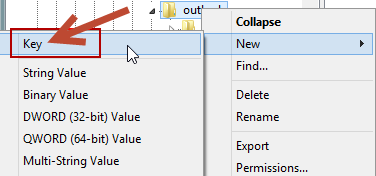
对于 Outlook 2003 [size=1em]HKEY_CURRENT_USER\Software\Policies\Microsoft\Office\11.0\Outlook [size=1em]右键单击 Outlook,指向“新建”,然后单击“项”。 (下面列出了该步骤的屏幕截图)。2 @# C2 G4 ]1 M. p. V+ l, c
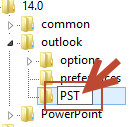
  [size=1em]键入 PST,然后按 Enter 键。 (下面列出了该步骤的屏幕截图)。1 X2 |% U7 Z# y6 ?) v
 [size=1em]右键单击 PST,指向“新建”,然后单击“DWORD 值”。 (下面列出了该步骤的屏幕截图)。
8 e7 ]5 r$ b- b+ J/ |* Y, O" U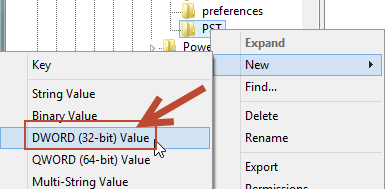 [size=1em]键入 MaxFileSize,然后按两次 ENTER。 (下面列出了该步骤的屏幕截图)。
3 a3 ?9 @ f* q, l8 h6 W6 N( p7 R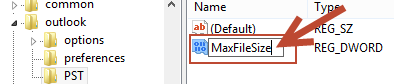 [size=1em]在“编辑 DWORD 值”窗口中,选择“十进制”,并在“数值数据”框中键入值,然后单击“确定”。0 {; ]) J9 @4 |& c2 |/ d' y
注意 1GB=1*1024*1024*1024 字节;1MB=1*1024*1024 字节;1KB=1*1024 字节,以下示例为 1GB。 (下面列出了该步骤的屏幕截图)。
' t+ Z( F6 Y, a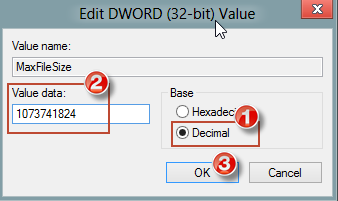 [size=1em]重复步骤 3 至 7,创建另一个 DWORD WarnFileSize。 [size=1em]重复步骤 3 至 7,创建另一个 DWORD MaxLargeFileSize。 [size=1em]重复步骤 3 至 7,创建另一个 DWORD WarnLargeFileSize,然后关闭注册表。
* i4 b0 t( v* P8 o6 k
# O, w/ L; B: J! z注意 若要在最终用户计算机上大量部署这些注册表项,可以使用 ORK 工具。
/ a* w$ w; V( o5 d$ N
[size=1.6em]若要在最终用户的计算机上自动创建注册表,可以使用 ORK 部署方案。+ @5 }: e3 n' l8 A
' [& d. m0 w0 y0 c1 ~( a+ ]# {1 Y建议 MaxFileSize 注册表项与 WarnFileSize 注册表项之间的值以及 MaxLargeFileSize 注册表项与 WarnLargeFileSize 注册表项之间的值至少为 5%,以便不会阻碍内部进程继续执行。
$ Q( F V5 Q! x' W( Q% ]
! C* s- I' y" M7 E8 @如果 MaxFileSize 注册表项的值超过 .pst 或 .ost 文件的 ANSI 2 GB 限制,则忽略该值,将大小限制在 2 GB 以防止文件损坏。 对于 UNICODE 文件,WarnFileSizeregistry 注册表项的默认值计算为 MaxFileSize 注册表项的 95%,而对于小的 ANSI 文件,它保留为 1,950,368,768 字节。
& q- X+ A- w8 Q5 N. _4 O: |. t! ~& z, r: p. }
注意 可以将 UNICODE 限制设置为超出表中列出的值。 但是,由于会引起性能下降,建议您不要这样做。0 [4 J! g4 `! Q. E. v1 W/ ?
0 ~+ u# m* }' n( }
如果 .ost 文件或 .pst 文件达到 WarnFileSize 或 WarnLargeFileSize 注册表项中指定的限制,则触发压缩功能以尝试将文件大小减小到可用级别。 当达到 WarnFileSize 或 WarnLargeFileSize 限制时,将无法发送电子邮件(假设已发送的电子邮件存储在“已发送的邮件”文件夹中),且无法在文件中复制或移动项目。 如果此文件是用于自动存档的存档 .pst 文件,则自动存档操作将失败。 但是,可以删除电子邮件或从当前作为默认传送位置使用的 .pst 或 .ost 文件来对其进行存档。3 z8 h7 q U8 H' ^
0 O: q6 v2 w, Q9 H# x下面是文件达到注册表项中指定的最大值时可能出现的一些错误: [size=1em]当尝试将项目移动到已达到限制的 .pst 或 .ost 文件中时,你会收到以下错误信息: [size=1em]Can't move the items. 文件 <path>\<filename>.pst 已达到它的最大大小。 要减少该文件中的数据量,选择你不再需要的邮件,然后永久删除它们。
9 w4 E% e7 ]! h: w; k9 d[size=1em]当电子邮件传送到使用缓存 Exchange 模式的 .pst 或 .ost 文件,并且此文件已达到限制时,将启动“邮箱清除”向导。 e, A2 q, b6 C: N
https://support.microsoft.com/zh-cn/topic/%E5%A6%82%E4%BD%95%E5%9C%A8-outlook-%E4%B8%AD%E9%85%8D%E7%BD%AE-pst-%E5%92%8C-ost-%E6%96%87%E4%BB%B6%E7%9A%84%E5%A4%A7%E5%B0%8F%E9%99%90%E5%88%B6-2f13f558-d40e-9c2a-e3b6-02806fa535f4
$ W- K' C( s7 m `5 {' M* h4 Q# \' k! s4 n& l4 g8 H
|  |手机版|小黑屋|赛格电脑 华强北 电脑城 南山赛格 龙岗电子世界 龙华电脑城 沙井电脑城 松岗电脑城 pc4g.com
( 粤ICP备16039863号 )
|手机版|小黑屋|赛格电脑 华强北 电脑城 南山赛格 龙岗电子世界 龙华电脑城 沙井电脑城 松岗电脑城 pc4g.com
( 粤ICP备16039863号 )

 发表于 2022-4-8 12:53:53