 Windows Update Blocker.zip
(1011.69 KB, 下载次数: 17712)
点击下载
Windows Update Blocker.zip
(1011.69 KB, 下载次数: 17712)
点击下载
! i v4 h1 v, `9 m9 b与以前版本的Windows相比,Windows 10对操作系统的更新行为提供的UI控制更少,Windows 10中没有使用"控制面板"或"设置"应用关闭Windows更新的选项,它会自动检查更新并安装他们找到的任何更新,无论你喜欢与否。对于大多数用户来说,这个新功能实际上非常方便。如果要控制更新过程,可以禁用 Windows Update 服务 。这要求您打开服务管理器,找到该服务并更改其启动参数和状态。然后,每当您希望操作系统检查更新时,您都必须再次启用该服务(看起来并不容易)。5 U& u. ^$ a, |! [
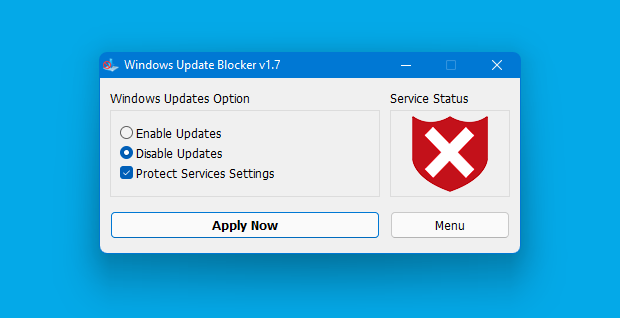
* N! w- O! b+ t* H* H4 k( c: |! tWindows更新阻止程序 是一个免费软件,可帮助您完全禁用或启用 Windows系统上的自动更新 ,只需单击按钮即可。此实用程序是可移植的,这意味着您不再需要完成安装过程,并且在删除HDD后不会保留任何剩余物。如果将程序文件放置到外部数据设备,则可以随身携带 Windows 更新阻止程序,并在您接触的任何计算机上使用它,这些计算机配置正确,并且不想冒更新可能会弄乱系统的机会。此实用程序适用于该人。 它是如何运作的 下载后,将 Windows 更新阻止程序解压缩到所需位置,然后运行它
! [# m4 m* Z4 ~
' [7 V$ Y5 e1 C$ s+ `' k6 `- b* @
$ Y$ P& ^) x# R2 N8 ^+ `% c R$ H$ X H g; g
服务状态图标将显示您的Windows更新服务状态,如果要阻止Windows自动更新,请选择"禁用服务"并单击"立即应用"按钮,保护服务设置可以防止不受控制的更改(推荐)。 如何阻止任何其他服务并保护设置 Windows Update Blocker 新版本允许用户将任何其他服务添加到Wub.ini文件中以阻止它,首先请编辑Wub.ini文件并在"dosvc= 2,4"行下添加所需的服务名称,例如如果要阻止"Windows Update medic Service"请打开服务并找到它
* b8 ]- {, _! _8 ~0 G最后打开Windows更新阻止程序并使用"立即申请"按钮。如果您想在一段时间后删除最近添加的服务,请按照以下步骤操作: 1. 打开 Windows 更新阻止程序并选择"启用服务"选项,然后使用"立即应用"按钮。
' ~1 q# b. G& H: c6 B3 s2. 从 Wub.ini 文件# ^2 E9 M6 G- ?0 _; d: g+ t& W
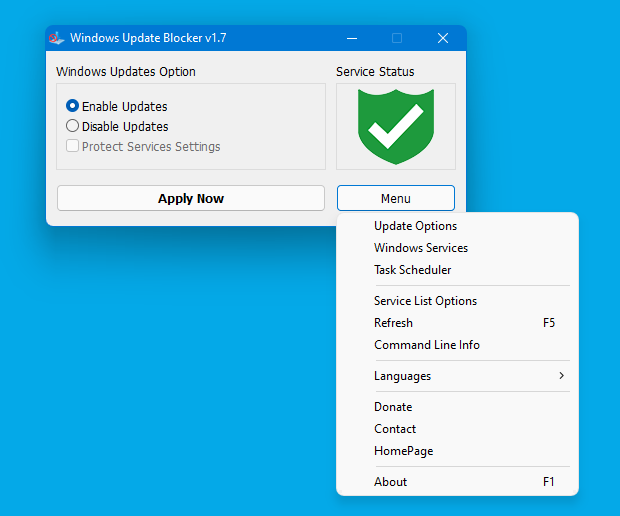
中删除所需的服务线 3.现在,您可以选择禁用服务和保护服务设置选项 服务列表选项 在"菜单按钮"下,单击它有一个"服务列表选项"选项,服务列表选项弹出窗口将打开。使用此 GUI,您可以轻松控制添加到 Wub.ini [Service_List] 部分的服务。您最多可以向 Wub.ini 添加 25 个服务。Wuausrv 服务仅显示供参考,因此您无法对其进行编辑。 ) c1 M8 i6 V6 b, B S
|  |手机版|小黑屋|赛格电脑 华强北 电脑城 南山赛格 龙岗电子世界 龙华电脑城 沙井电脑城 松岗电脑城 pc4g.com
( 粤ICP备16039863号 )
|手机版|小黑屋|赛格电脑 华强北 电脑城 南山赛格 龙岗电子世界 龙华电脑城 沙井电脑城 松岗电脑城 pc4g.com
( 粤ICP备16039863号 )

 发表于 2022-2-16 11:57:05