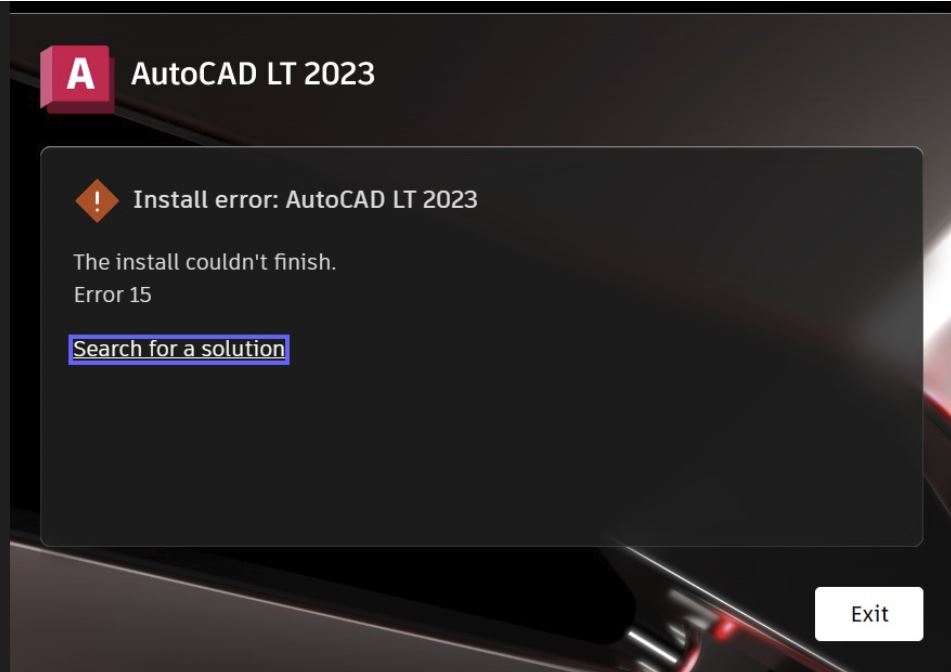
问题:用户指出,安装Autodesk产品2022及更高版本时,显示以下错误消息:
) {4 `! S5 U; y安装错误
9 p7 {! }+ P. q1 e6 A" x% s6 @- @安装无法完成。
: \$ a! p# M, h9 [% n错误158 B1 d, N. w1 W; z( m* t) u" C
- l0 U8 k, H6 ~" Z b
# i$ T. b7 b% e Q% u" \+ G% {5 }8 i+ I: i
, {* V8 V# L/ S- ~; W+ W
3 W0 l r3 r0 [( I1 G7 }
0 h& o0 _( T7 R9 S: D/ r
环境:- Windows 10
- Windows 11
$ c- q0 q. X; l( g9 f q
& c/ f0 o l" P9 r解决方案:识别导致安装失败的组件- Autodesk保存到Web和移动设备
) V# [% ^) L2 b- ODIS摘要日志位于:( b8 N& R3 B5 l3 ~4 v% w0 |$ K; X: J
& r+ X; z+ O8 Y! o; Z$ ], g7 V
C:\Users\%USERNAME%\AppData\Local\Autodesk\ODIS , check for: Package Name: Autodesk Save to Web and Mobile Error code: 15- 从以下位置安装“保存到Web和移动设备”:
( B- m) x1 o O: }4 a/ Z2 P$ `
C:\Users\%USERNAME%\Downloads\Autodesk\AutoCAD 2024 - (EN)\x64\savetowebandmobile- 然后,从以下位置运行Setup.exe:2 ~0 u4 i# Z. k1 K }: x8 D8 F1 i$ K
C:\Users\%USERNAME%\Downloads\Autodesk\AutoCAD 2024 - (EN)- Autodesk Licensing Service
1 Q9 z* j( Y( L7 k5 o. i. G- ODIS摘要日志位于:
# Q9 u# ?; ]" C5 y
' Y) w! ` Z% }6 b! L) O. l7 n
C:\Users\%USERNAME%\AppData\Local\Autodesk\ODIS , check for  ackage Name : Autodesk Licensing Service - [version number] - Win - UpdateError code : 15 ackage Name : Autodesk Licensing Service - [version number] - Win - UpdateError code : 15- NET Windows Desktop Runtime 6.0.8
6 P/ @ Z& N6 g0 G) p- 在文件夹……\3rdParty\x64\dotNet\60中运行文件windowsdesktop-runtime-6.0.8-win-x64.msi
- 再次运行Autodesk软件安装程序。, I h6 w: n, V; E4 e$ B+ f
8 e6 P6 f, ?0 l
+ R8 m! x s5 n& y% u
通过转到脱机安装文件的属性来检查是否已安装证书- 在Autodesk产品的脱机设置文件上单击鼠标右键,然后导航到特性。
- 在“特性”下,导航到“数字签名”,然后在签名列表上双击Autodesk证书。
- 将弹出数字签名详细信息,然后单击“查看证书”。
- 证书打开后,单击认证路径并验证没有“X”标记
- 如果存在“X”标记,请安装该特定证书。
1 A, K6 ^3 s4 O0 u2 m8 O
注意:安装缺少的证书将解决产品提取失败或消失,并在安装期间显示错误15。0 R: f2 l6 [9 ~( U {6 K
另请参见:“安装错误: Revit 2022安装无法完成。安装Revit 2022时出现错误15"
$ R4 W4 G3 J3 Y3 C x9 B |
 |手机版|小黑屋|赛格电脑 华强北 电脑城 南山赛格 龙岗电子世界 龙华电脑城 沙井电脑城 松岗电脑城 pc4g.com
( 粤ICP备16039863号 )
|手机版|小黑屋|赛格电脑 华强北 电脑城 南山赛格 龙岗电子世界 龙华电脑城 沙井电脑城 松岗电脑城 pc4g.com
( 粤ICP备16039863号 )

 发表于 2022-5-7 20:43:31