|
在本教程中,我们将学习如何在 Ubuntu 上通过 FTPS 进行连接。FTPS是多个术语的缩写 - Ubuntu中的“FTP over TLS”,“FTP Secure”,“FTP + SSL”。 Table of Contents [url=][/url] " B8 O4 T9 r3 r8 H7 w
[color=var(--color-text)]使用 lftp(终端)在 Ubuntu 上通过 FTPS 连接[color=var(--color-text)]2. 在 FTPS 上使用 lftp 连接和执行基本命令
( _9 G) [8 @- k[color=var(--color-text)]结论9 g Q! H. Y$ g8 I; @
J% b5 ?0 W, u S安装 FileZilla 并通过 FTPS (GUI) 进行连接最流行的[color=var(--color-primary)]FTP客户端是FileZilla,不仅是FTP,它还支持FTPS,FTPES,SFTP。它是一款免费的跨平台软件,易于使用和安装。 您可以使用[color=var(--color-primary)]apt命令轻松安装它:
- p- l7 ]7 I+ t$ D# a, ]3 j! L$ D+ C1 T! c2 `
, v- f. X3 Q% E9 ~
8 i4 D f9 t, j
2 @, i2 S2 q* ]9 a9 z9 I3 q$ r8 h }2 @0 U
0 I2 h; S, w9 _- a% O# U2 q; ]) Q1 j2 P, F5 X' g+ B) v
( w3 l* U- h. u& z$ e
1 ^# H7 O6 z& t, l$ {1 |9 l- }1 }+ N
+ { j8 Q' ?/ }8 J' D
1.2 百万
5 A: D. N u6 e* }" G4 h
2 y: W/ Z$ o1 G, n8 w9 O; ?9 J0 i2 u- K8 ~1 ]2 ^% h
看看即将推出的Linux Mint 20.3'Una'在2021年结束之前
; Z! A+ {# K0 k @3 }) {! ~( z' {9 S
" v& k& g c4 d4 m. t1 W( v2 T3 L* w
% m+ z/ I$ Y4 q0 z4 C3 y
: p" U+ e) L; [2 P1 C o0 U9 V7 I3 y0 L% Y3 }" V6 q
0 B: l, ]* k4 o
) V4 [* D. N1 f8 R( L
2 m3 k0 E$ ?3 ^4 F( k2 W
& }* _/ d5 n% ~( ?- ?1 I
: \* j8 w& D1 F: u8 q( ^- L
# q) @6 L+ |/ }2 o; i
- x: p* J8 r1 G$ Y$ c
# p7 _/ {9 w1 |
/ x) k$ x% T t5 K3 p
% f S4 W0 k) G* E2 W9 W
6 G$ ^* Y& z, u& f3 G2 b: Q7 b2 s0 o* w( S7 Q* L4 C
/ V1 D' } W2 T! H- `% h% G
2 H% y6 v: N7 q; R, c j) a& Y0 x7 l$ X) b! a
C1 J: U4 d1 K. ^2 ?5 I
' \7 z& l8 I9 B, z( M5 Y4 z. M+ V" L. C* a
[backcolor=rgb(245, 246, 249) !important][size=1em][size=1em]1
: ^0 K E- m* ?8 k' p0 N8 E% z& w | [size=1em][size=1em]sudo apt install filezilla! h, F$ ?8 @2 f0 S0 c3 @- }% R
2 i/ T+ o7 X, P8 c9 }- x: i |
- q/ f* i% X; Q: z; n9 H9 L8 a& W) u4 U& p; d: k
6 d) l4 b- v* J) T0 P* O0 p+ L 使用终端安装 FileZilla 使用终端安装 FileZilla
2 F) T$ I; L& b% X x4 p, v# f现在,您可以在应用程序中轻松搜索FileZilla,  在活动中搜索 FileZilla" w/ A) q( ]4 f% O 在活动中搜索 FileZilla" w/ A) q( ]4 f% O
单击以将其打开。 FileZilla有一个非常易于使用的界面,要通过FTPS连接,请确保添加 ftps:// 后跟主机名(例如 ftps://ftps.example.com)。 + z8 V7 O* w2 s! P
1 A# e; @, {" \- A
/ v" X0 s, Z6 p' k- }. i* j
; A8 C: m( c N" t通常,默认情况下,FTPS端口为990,但如果它不同,则需要使用其他凭据提及它。  文件Zilla接口 2% v/ z4 b d& E% y# g( k 文件Zilla接口 2% v/ z4 b d& E% y# g( k
使用 lftp(终端)在 Ubuntu 上通过 FTPS 连接Ubuntu Server 预装的 ftp 包不支持 FTPS。因此,我们将在 Ubuntu 中使用 lftp 通过 FTPS 进行连接。 lftp是一个复杂的文件传输程序,不仅支持FTPS,还支持FTP,HTTP,HTTPS,HFTP,FISH,SFTP和文件。您可以通过执行以下命令打开 lftp [color=var(--color-primary)]手册页来阅读有关 lftp 的更多信息:: H. P4 x; P s; ]& m2 m3 L6 D
[backcolor=rgb(245, 246, 249) !important][size=1em][size=1em]1
1 D9 Q4 S: i- S; _, m; k1 K% G | [size=1em][size=1em]man lftp
/ C5 D$ D% y. U: A
: Y- g4 [( x R' X' c- _# g2 b |
; W6 J# i- a$ ~( c& `3 U2 Z5 C- @. V
& h {- F/ P+ \+ z& M( y4 ]
1. 在 Ubuntu 上安装 lftp我们将使用带有 sudo 命令的 apt 命令来安装 lftp,如下所述: [backcolor=rgb(245, 246, 249) !important][size=1em][size=1em]1 " e, i% M" b+ C) s& {( J
| [size=1em][size=1em]sudo apt install lftp$ H. @. B" }8 v$ Z
9 I4 B" f( j; d( U" F
|
+ J7 e6 [0 z- f8 N" \$ b. t
) j8 g6 f/ R% p$ u! k# b* e
0 x: _8 S, B1 s1 [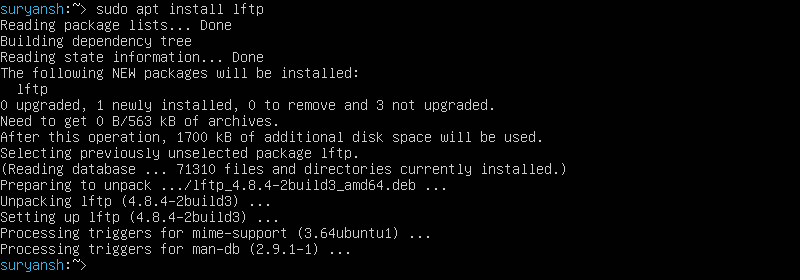 安装 lftp' o" m( v3 ?; D" s 安装 lftp' o" m( v3 ?; D" s
2. 在 FTPS 上使用 lftp 连接和执行基本命令要连接到任何FTPS服务器,只需运行: $ j6 q" i3 \! B+ l# [
6 g: L% J; y1 a; X% Y- e$ J
8 v O \" e: k0 N: t9 ?: C; L6 x; D
[backcolor=rgb(245, 246, 249) !important][size=1em][size=1em]1 & |! a$ D% z/ x: K4 V+ f9 i) x
| [size=1em][size=1em]lftp -u myuser ftps://ftps.example.com3 B: s2 H2 z: g& |, X6 N$ n- }
4 w- x( X, H( z0 n4 y- J/ H9 m
|
4 w3 a) {/ P' j
! h n; K% J% o3 F& E: o8 s% o5 q% l( \+ J5 n
 通过 FTPS 连接; M- t# v3 _" ~% Y9 X' u 通过 FTPS 连接; M- t# v3 _" ~% Y9 X' u
为了理解基本功能,我们将列出远程文件,然后更改活动目录,然后从本地计算机传输文件并重命名它,然后我们将创建一个新目录,最后我们将文件下载到本地计算机并删除该文件。 要获取远程文件的列表,请在 lftp 的交互式 shell 中输入 [color=var(--color-primary)]ls 命令:  列出远程文件 列出远程文件
# s/ r" I0 H2 @; w4 m" X: O8 C我们可以看到一个名为 remotedir 的目录。接下来,我们将使用 [color=var(--color-primary)]cd 更改活动远程目录: [backcolor=rgb(245, 246, 249) !important][size=1em][size=1em]1 " o2 F5 F3 V# O! W* ?0 p
| [size=1em][size=1em]cd remotedir- L- a, ]3 z- w4 p9 `7 [2 c) N
1 R& b- E0 _# G& Q! k) { |
0 q9 S* l6 T$ u7 q, B2 J
) L3 j3 q' W ?: W, p- h
: |+ \5 ?6 W* O4 e; o: A 更改活动远程目录8 o4 \) e" i1 Z. E# x; d. [ 更改活动远程目录8 o4 \) e" i1 Z. E# x; d. [
现在,我们将使用 put 命令将本地文件传输到远程服务器: [backcolor=rgb(245, 246, 249) !important][size=1em][size=1em]1 ' ~6 I& s1 n% S4 r% v) p, v; V
| [size=1em][size=1em]put test.txt6 ]- ~4 w4 H2 ~% X* c/ K3 h
# e& S( t$ c i& E7 ^/ O$ F |
- f+ |: U2 s2 i- |6 h' a: O6 K
2 D/ a7 ^/ ~" `9 j; ?( O8 C( p
7 y% f* q6 I$ U" Z. H2 ]此命令会将本地测试.txt文件从当前活动的本地目录传输到当前活动的远程目录,作为 test.txt。 5 |9 |" o" k* L3 p
+ V5 i8 X' s0 A* C- \
+ W$ ^. k6 f' a" d
0 Q' `. J; U: w+ u& V. f) d) V3 E# E- v
 使用 put 命令将文件从本地计算机传输到远程服务器' I! e9 X- w5 V7 y, _# n" t 使用 put 命令将文件从本地计算机传输到远程服务器' I! e9 X- w5 V7 y, _# n" t
现在要重命名远程目录中的任何文件,我们可以使用[color=var(--color-primary)]mv命令: [backcolor=rgb(245, 246, 249) !important][size=1em][size=1em]1 + S& V# v) a2 Z; [5 N# x
| [size=1em][size=1em]mv test.txt newtest.txt6 m' Y# B, X8 ^
8 Z% D* ]) k- B) V3 `' G2 s |
2 ?4 y8 I# J* B, o# e
2 ?9 {4 h/ h* ?4 `- ]( P
j6 [! { Q; h {5 R8 k这会将 test.txt 重命名为 newtest.txt,  重命名远程文件' M) k5 ~* w: l, W" ~& V 重命名远程文件' M) k5 ~* w: l, W" ~& V
现在,我们将使用 [color=var(--color-primary)]mkdir 命令创建一个新的远程目录: [backcolor=rgb(245, 246, 249) !important][size=1em][size=1em]1 0 G. c+ m& B+ \4 x# o/ `: P
| [size=1em][size=1em]mkdir newdir) K( g' Y2 q9 t
2 c' h+ O8 m1 ]+ Y. v1 ^
|
: L7 x( H( P* j1 g, B
" L7 s8 w% i$ T" m7 B
5 I3 k$ ^3 V$ s# p; M* ]' C1 ^此命令将创建一个名为 newdir 的新远程目录。  新建远程目录; n) B( i! x; m& ^3 L 新建远程目录; n) B( i! x; m& ^3 L
现在,要从远程服务器下载文件,我们将使用 get 命令: 8 S- ]3 e: |) C: @6 J6 v$ z
" }& T6 V0 V4 h& H
- p- ~9 l7 ~0 f9 G/ W; o: u, {9 X9 |6 h" L, c1 x+ G" l/ Q
 从本地计算机上的活动远程目录下载文件. K1 {1 }. n0 A8 ^1 y 从本地计算机上的活动远程目录下载文件. K1 {1 }. n0 A8 ^1 y
这会将远程服务器上的 remotedir 中的 newtest.txt 文件下载到本地计算机上的活动目录。现在要删除远程文件,我们将使用 rm 命令: [backcolor=rgb(245, 246, 249) !important][size=1em][size=1em]1
/ f8 p* H1 W9 G! C) Y | [size=1em][size=1em]rm newtest.txt
4 U, N4 C) f7 G" Q
0 }' C) o# I7 }* T |
/ `, O7 c( D9 K" k% e* u$ |. P4 i. Z
0 f! k2 U+ U( Q0 |( r' a) n这将删除活动远程目录中名为 newtest.txt 的文件,  删除远程文件0 z S- F% O* V+ [* h; c- b' H 删除远程文件0 z S- F% O* V+ [* h; c- b' H
而且,同样,要删除远程目录,我们将使用 rmdir 命令: [backcolor=rgb(245, 246, 249) !important][size=1em][size=1em]1 ' Q1 q( x9 b! J ~- Z' D9 R" e
| [size=1em][size=1em]rmdir newdir
+ i7 z/ @5 U- V. `$ Q; C3 x: O! x( \' d
|
& I3 \. u7 ?$ k! O7 H# l! h( n. U4 r- Q1 @
0 M# f% o" p& [这将删除活动远程目录中名为 newdir 的远程目录。 结论有很多方法可以通过Ubuntu上的FTPS进行连接,但是当涉及到GUI时,最流行和最简单的方法是FileZilla,当涉及到终端时,通过lftp连接。我们希望您喜欢阅读本文,就像我们写这篇文章一样。祝您学习愉快!
1 ^' q r, t/ X2 L5 ~% V |
 |手机版|小黑屋|赛格电脑 华强北 电脑城 南山赛格 龙岗电子世界 龙华电脑城 沙井电脑城 松岗电脑城 pc4g.com
( 粤ICP备16039863号 )
|手机版|小黑屋|赛格电脑 华强北 电脑城 南山赛格 龙岗电子世界 龙华电脑城 沙井电脑城 松岗电脑城 pc4g.com
( 粤ICP备16039863号 )

 发表于 2022-5-24 16:08:52